1. Crea el proyecto
- Abre Unity Hub y crea un proyecto nuevo con la plantilla 2D (Core). Ponle
Juego2048. - Guarda la escena como
Assets/Scenes/Game.unity. Crea también las carpetasAssets/ScriptsyAssets/Prefabs. - En Project Settings → Player → Active Input Handling, selecciona Both o Input Manager (Old) para que funcionen las flechas de este tutorial. Unity puede pedir reiniciar el Editor.
¿No ves “Active Input Handling”? En versiones antiguas de Unity el Input Manager ya está activo. El juego también se podrá controlar con botones de UI.
2. Dibuja la interfaz
- En la jerarquía, crea UI → Canvas. Unity añadirá un EventSystem si hace falta. En el Canvas Scaler, selecciona Scale With Screen Size y usa
1080 × 1080como referencia. - Dentro del Canvas, crea un objeto vacío llamado
BoardRoot. Añádele un Grid Layout Group. ConfiguraConstraint: Fixed Column Count,Constraint Count: 4, y deja un espacio pequeño entre casillas (por ejemplo,8 × 8). - En el Grid Layout Group, elige
Start Corner: Upper Left,Start Axis: Horizontal,Constraint: Fixed Column CountyConstraint Count: 4. PonCell Sizea150 × 150ySpacinga8 × 8. Haz cuadrado el RectTransform deBoardRooty dale aproximadamente624 × 624para alojar cuatro celdas y tres espacios. - Crea rótulos TextMeshPro para
Score,Besty un mensaje. Añade dos botones:New GameyUndo.
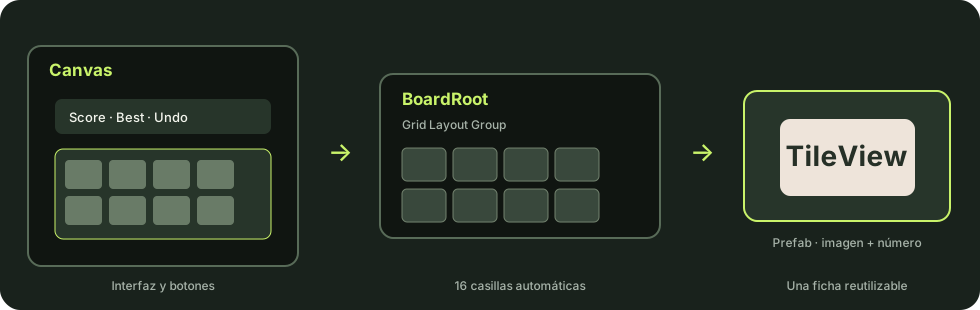
3. Crea la ficha como prefab
- Dentro de
BoardRoot, crea UI → Image. LlámalaTiley elige una imagen de fondo beige. La cuadrícula ajustará su tamaño. - Dentro de
Tile, crea UI → Text - TextMeshPro. Centra el texto, aumenta su tamaño y activa Auto Size. - Desde Package Manager, importa TextMeshPro Essentials si Unity lo solicita.
- Arrastra
Tiledesde Hierarchy aAssets/Prefabspara crear el prefab. Después borra el objeto de la escena: el controlador generará las 16 celdas.
En la imagen de fondo y en el texto del prefab, desactiva Raycast Target. Los clics no deben quedarse atrapados en cada ficha.
4. Programa cómo se ve cada ficha
Crea Assets/Scripts/TileView.cs. Este componente no decide las reglas: recibe un valor y actualiza el texto y el color. Así, la lógica del juego queda separada de la presentación.
Assets/Scripts/TileView.csC# · script completo
using TMPro;
using UnityEngine;
using UnityEngine.UI;

public sealed class TileView : MonoBehaviour
{
    [SerializeField] private Image background;
    [SerializeField] private TMP_Text numberLabel;

    private void Awake()
    {
        if (background == null || numberLabel == null)
        {
            Debug.LogError("Asigna Background y Number Label en el prefab Tile.", this);
            enabled = false;
        }
    }

    public void SetValue(int value)
    {
        numberLabel.text = value == 0 ? string.Empty : value.ToString();

        switch (value)
        {
            case 0:
                background.color = new Color32(205, 193, 180, 255);
                numberLabel.color = new Color32(119, 110, 101, 255);
                break;
            case 2:
                background.color = new Color32(238, 228, 218, 255);
                numberLabel.color = new Color32(119, 110, 101, 255);
                break;
            case 4:
                background.color = new Color32(237, 224, 200, 255);
                numberLabel.color = new Color32(119, 110, 101, 255);
                break;
            case 8:
                background.color = new Color32(242, 177, 121, 255);
                numberLabel.color = Color.white;
                break;
            case 16:
                background.color = new Color32(245, 149, 99, 255);
                numberLabel.color = Color.white;
                break;
            case 32:
                background.color = new Color32(246, 124, 95, 255);
                numberLabel.color = Color.white;
                break;
            case 64:
                background.color = new Color32(246, 94, 59, 255);
                numberLabel.color = Color.white;
                break;
            default:
                background.color = new Color32(237, 207, 114, 255);
                numberLabel.color = Color.white;
                break;
        }
    }
}
Selecciona el prefab y añade TileView. Arrastra la imagen de fondo y el texto a sus campos Background y Number Label. El campo de valor cero deja la celda vacía.
5. Comprueba el montaje
Lista para continuar
La escena contiene un Canvas, un BoardRoot cuadrado con Grid Layout Group, los rótulos y botones, y un prefab Tile con TileView correctamente conectado.
En la siguiente lección programamos la lógica del tablero y conectamos estas piezas al controlador.